


【重要】GビズIDの登録について(法人版)
令和6年度医療機関等物価高騰緊急対策支援金の申請に当たっては、デジタル庁が運営する補助金申請システム「Jグランツ」を活用いたします。
システム利用には、GビズID(GビズIDプライム)が必要になりますので、下記の手順を参照し、登録をお願いいたします。
以下の手順は、GビズIDプライムを取得するための、オンライン申請についての解説になります。
1.申請に必要なもの
- マイナンバーカード(4桁の暗証番号と英数字の署名用パスワードが必要です。)
- パソコン
- スマートフォン(マイナンバーカードを読み取れるもの)
詳細はこちら(https://gbiz-id.go.jp/top/apply/prime_online.html)
Step0.スマートフォンでの事前準備
「GビズID」アプリのダウンロード
こちらを参照(https://gbiz-id.go.jp/top/app/app.html)
2.申請方法
まずはこちらをクリックして申請ページを開いてください。
(注:以下、法人の場合の取得方法です。)
Step1.登録者情報入力
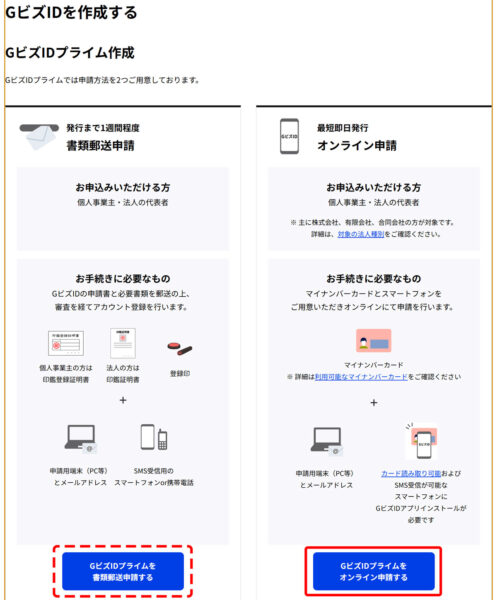
GビズIDホームページの「GビズIDの作成」ボタンをクリック
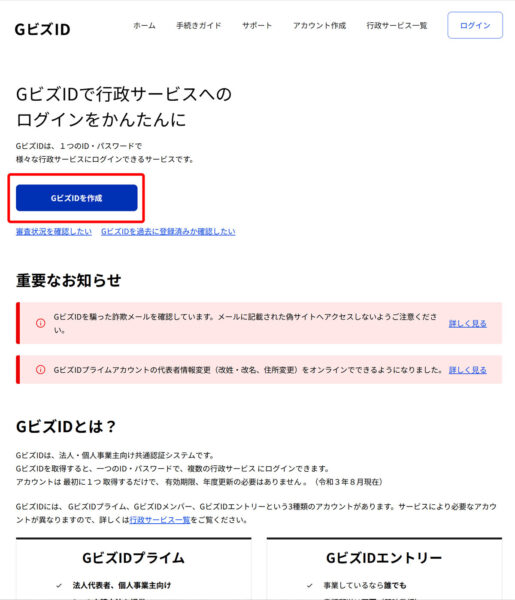
「GビズIDプライムを作成する」へ移動し、「オンライン申請」ボタンをクリック
※以下では、オンライン申請の方法のみを解説
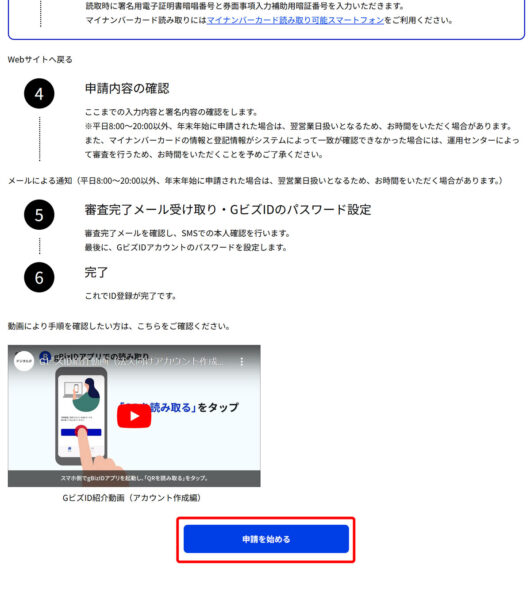
申請手続きの流れが表示されます。
内容を確認して「申請を始める」ボタンをクリックします。
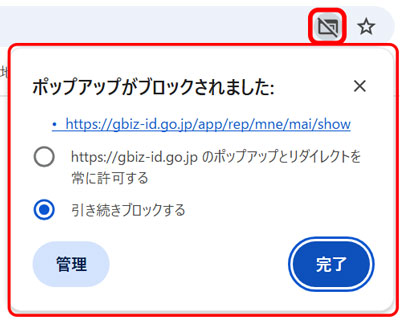
ブラウザ(インターネットを見るためのアプリ)によっては、画面上部のアドレスバーに、下写真にあるようなマークが出現します。
※本解説ではChromeを使用

上記マークをクリックすると、「ポップアップがブロックされました」と表示される。
「ポップアップとリダイレクトを常に許可する」を選択し、「完了」ボタンを押す。
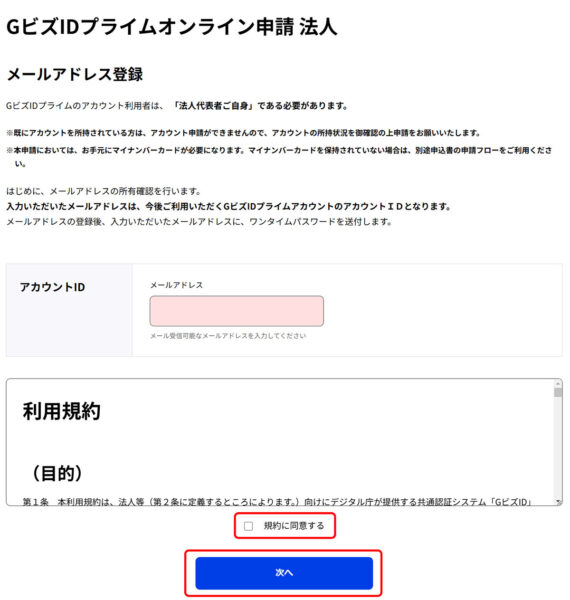
メールアドレスを入力。
「規約に同意する」にチェックを入れ、「次へ」ボタンを押す。
「アカウントID」欄に記載されているメールアドレスに間違いがない確認する。
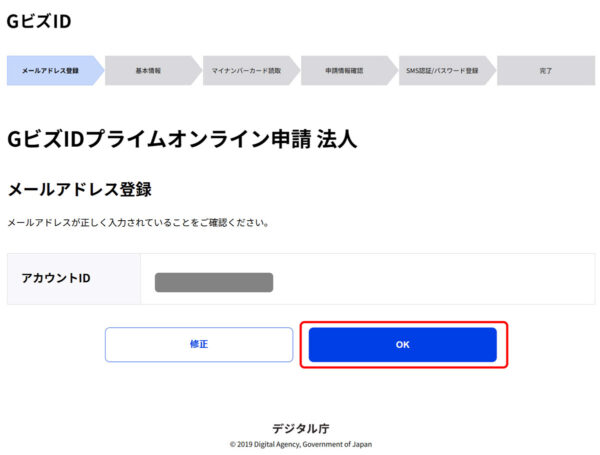
【メールソフトを開く】
ワンタイムパスワードが送られてきているので、先程入力したメールを確認する。
※本解説ではGmailを使用
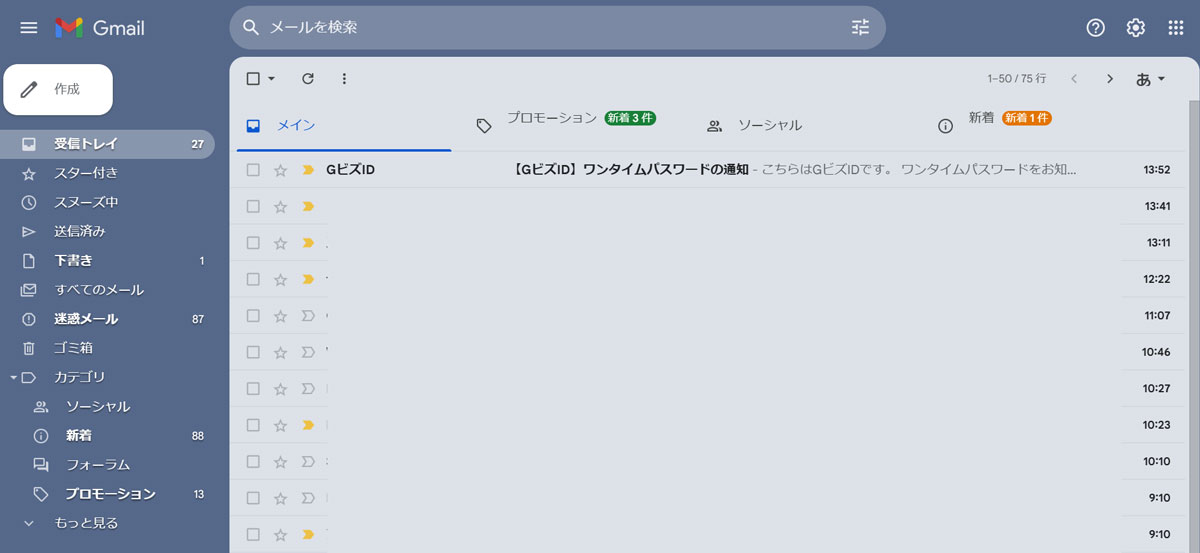
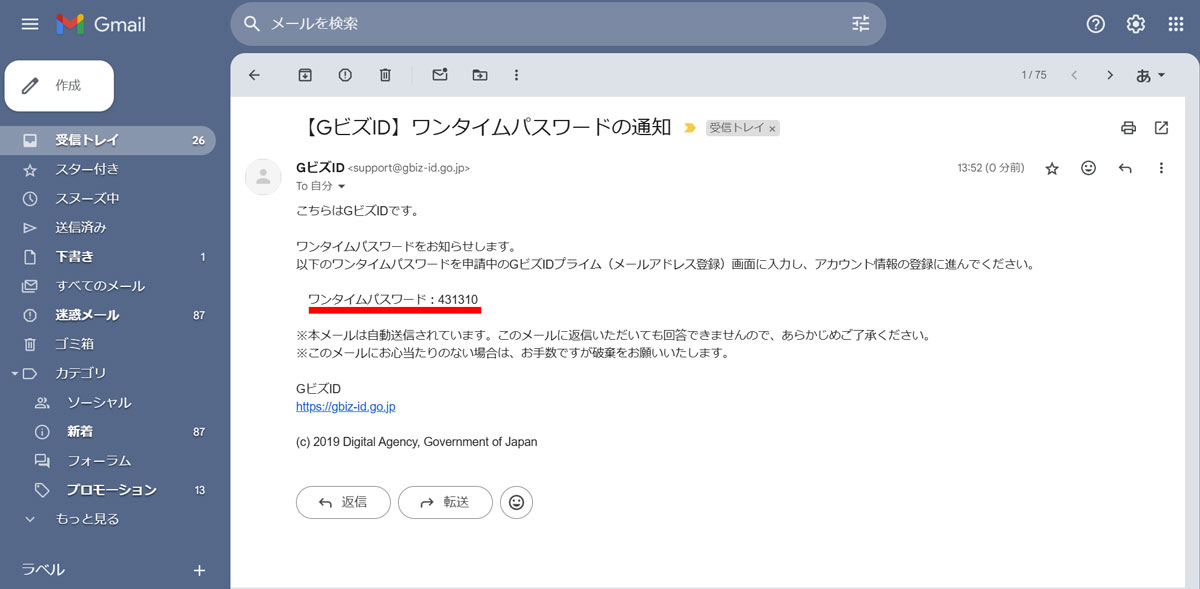
【GビズIDの画面に戻る】
ワンタイムパスワードを入力し、「OK」ボタンを押す。
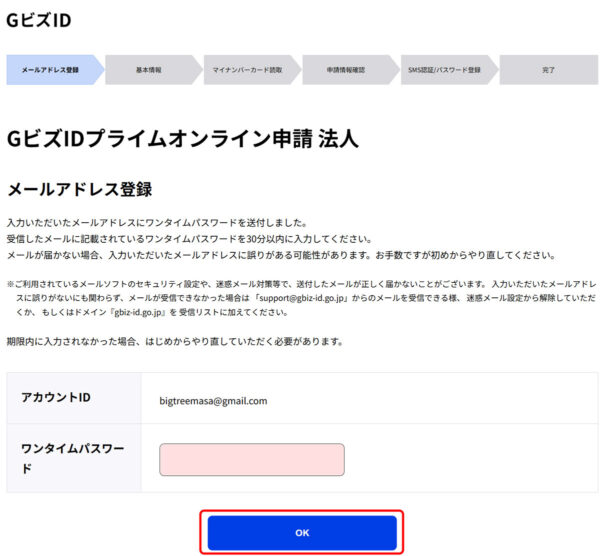
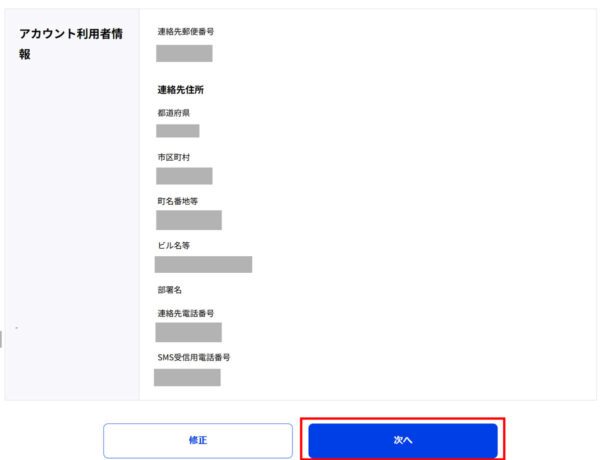
画面に従い、基本情報などを入力する。
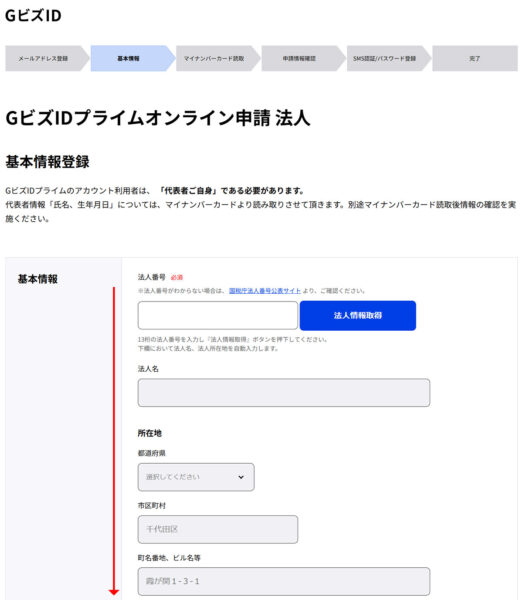
入力が完了したら、「次へ」ボタンを押す。
入力した情報が表示されるので、正しいか確認する。
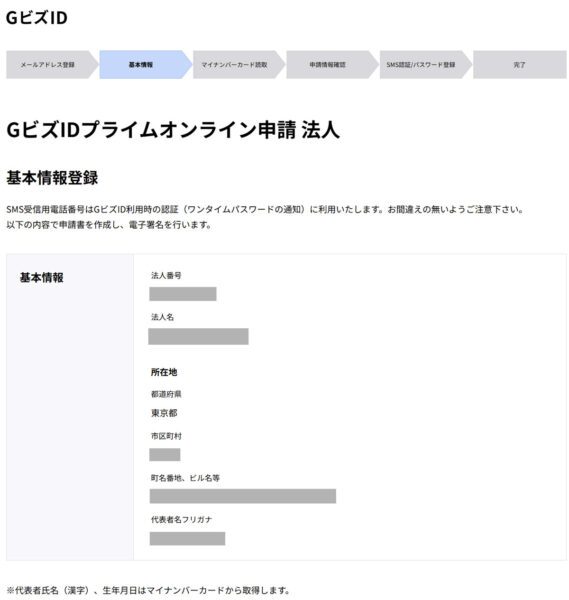
「次へ」ボタンを押す。
Step2.マイナンバーカードの読み取り
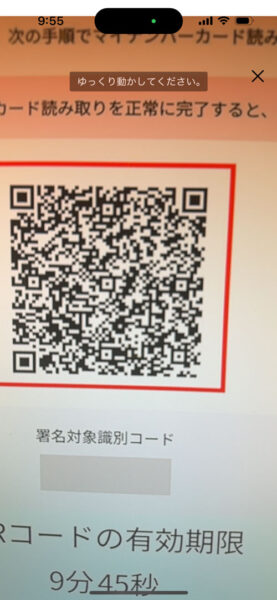
画面にQRコード(赤枠)が表示される。
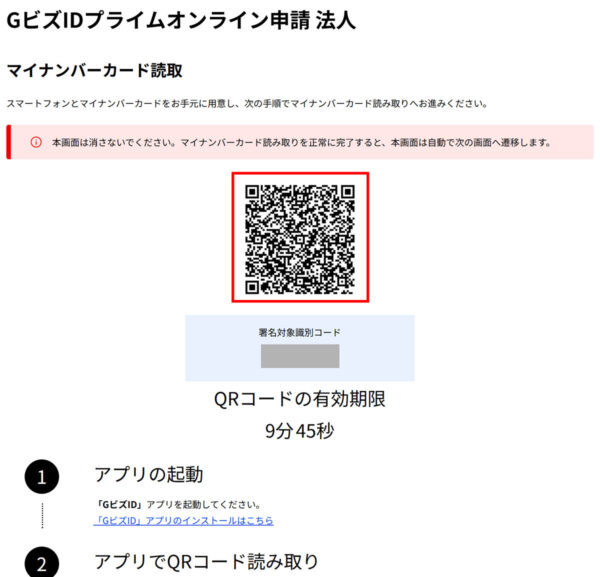
【スマートフォンでGビズIDアプリを開く】
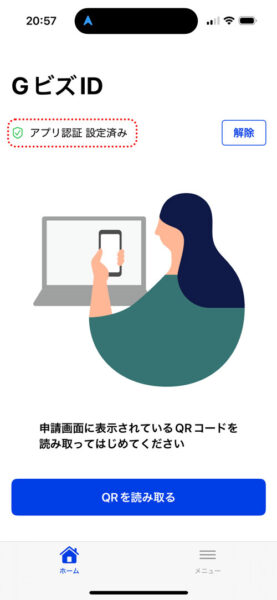
「GビズID」アプリの「QRを読み取る」ボタンを押す。
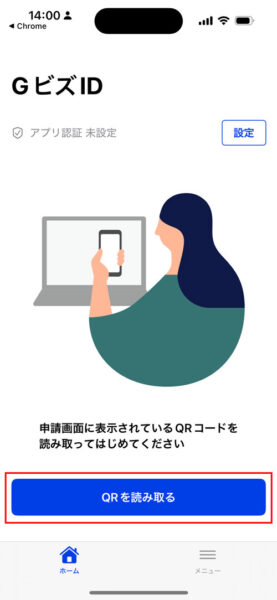
スマートフォンがカメラモードに切り替わるので、先程のQRコードを画面内に映す。
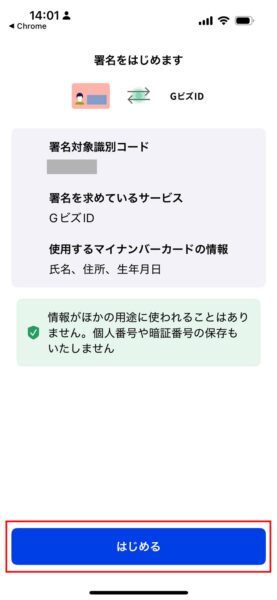
画面が切り替わるので、「はじめる」ボタンを押す。
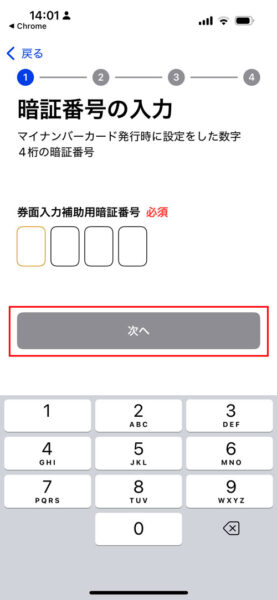
マイナンバーカードの暗証番号を入力し、「次へ」ボタンを押す。
マイナンバーカードの署名用電子証明書暗証番号を入力し、「次へ」ボタンを押す。
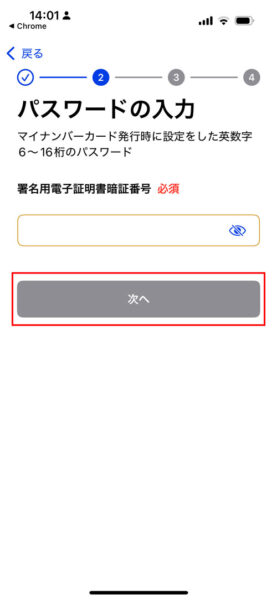
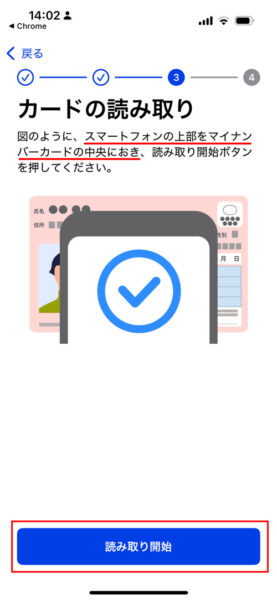
画面が変わったら、図のようにスマートフォンをマイナンバーカードにかざして、「読み取り開始」ボタンを押す。
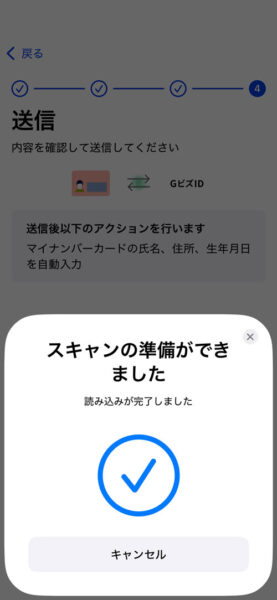
正しく情報を読み取れたら、画面が切り替わるのを確認する。
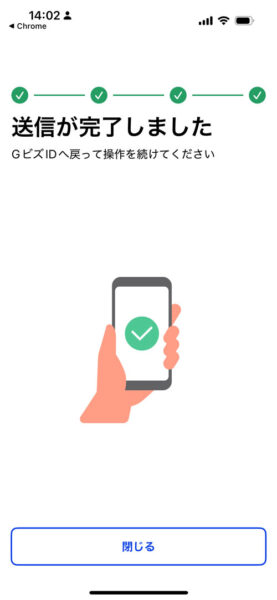
さらに、画面が切り替わったら、「閉じる」ボタンを押す。
Step3.入力情報の申請
【パソコン画面】
パソコン画面が切り替わり、情報が正しいか確認する。
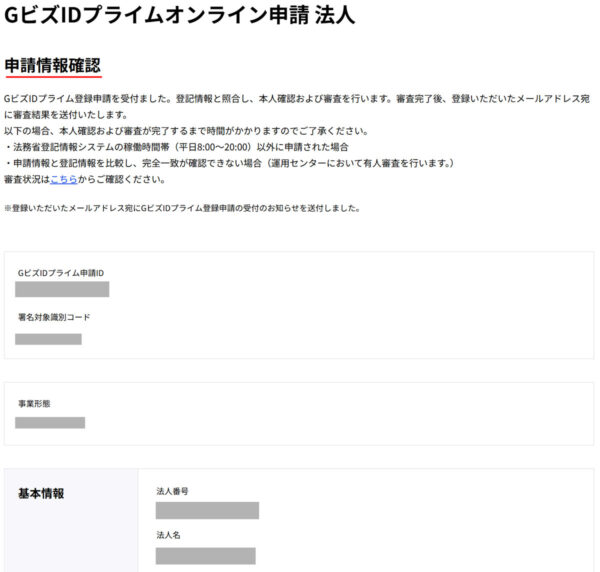
一番下までスクロールして、「申請」ボタンを押す。
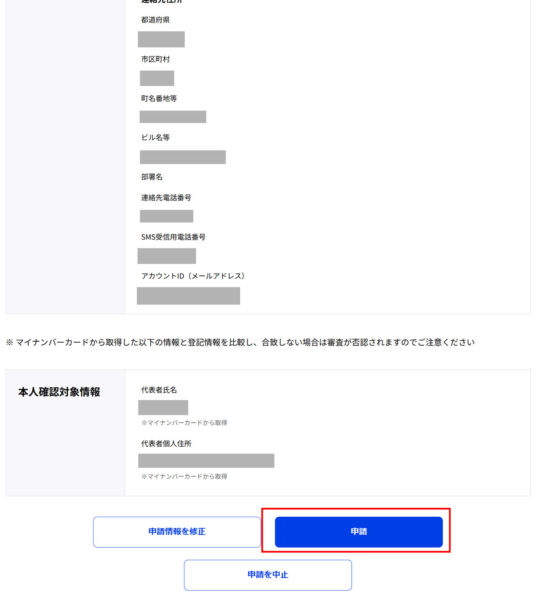
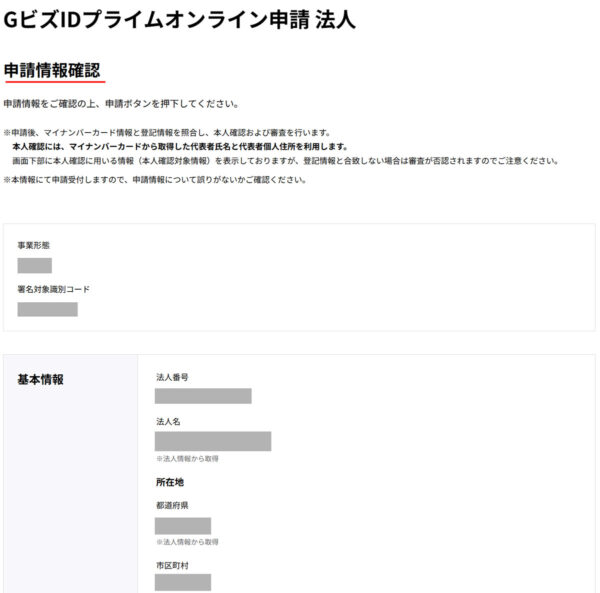
申請内容の確認画面に切り替わるので、最後に申請内容を確認する。
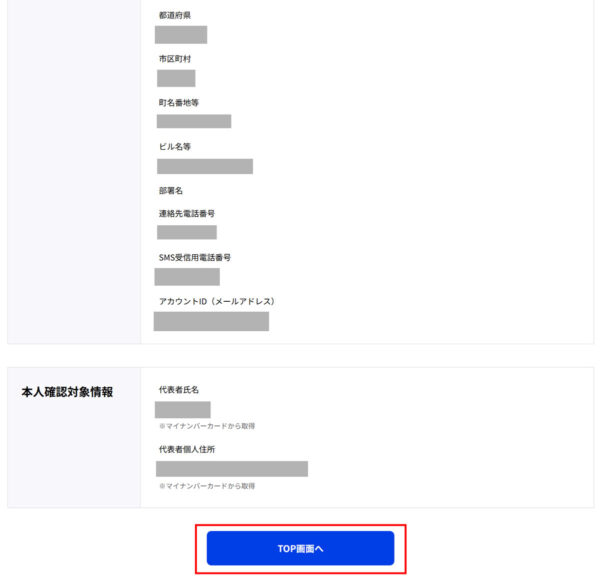
最下段へ移動し、「TOP画面へ」ボタンを押す。
Step4.登録申請審査完了後の手続き
【パソコンもしくはスマートフォンでメールソフトを開く】
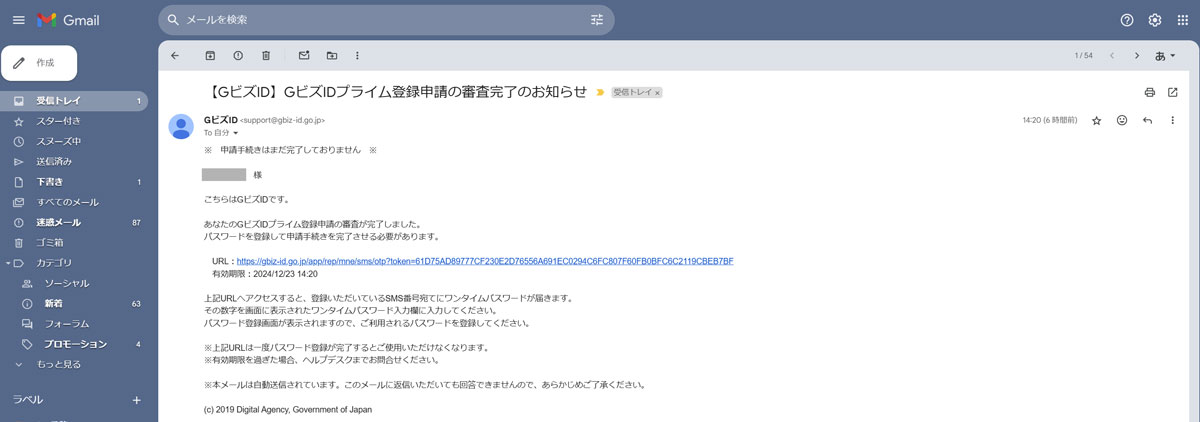
数日後、「GビズIDプライム登録申請の審査完了のお知らせ」メールが届く。

メールを開き、メール内に記載あるURLをクリックする。
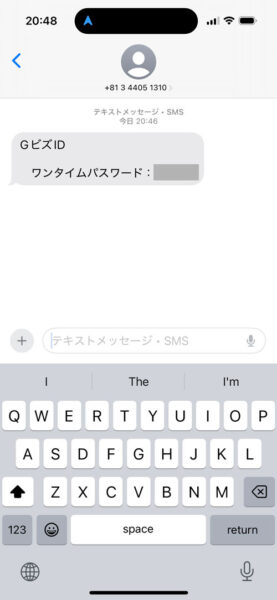
【スマートフォンに届いたSMSソフトを開く】
※SMS = ショートメールメッセージ
※本解説ではi-phoneのMessageアプリを使用
届いたSMSに記載されているワンタイムパスワードを確認する。
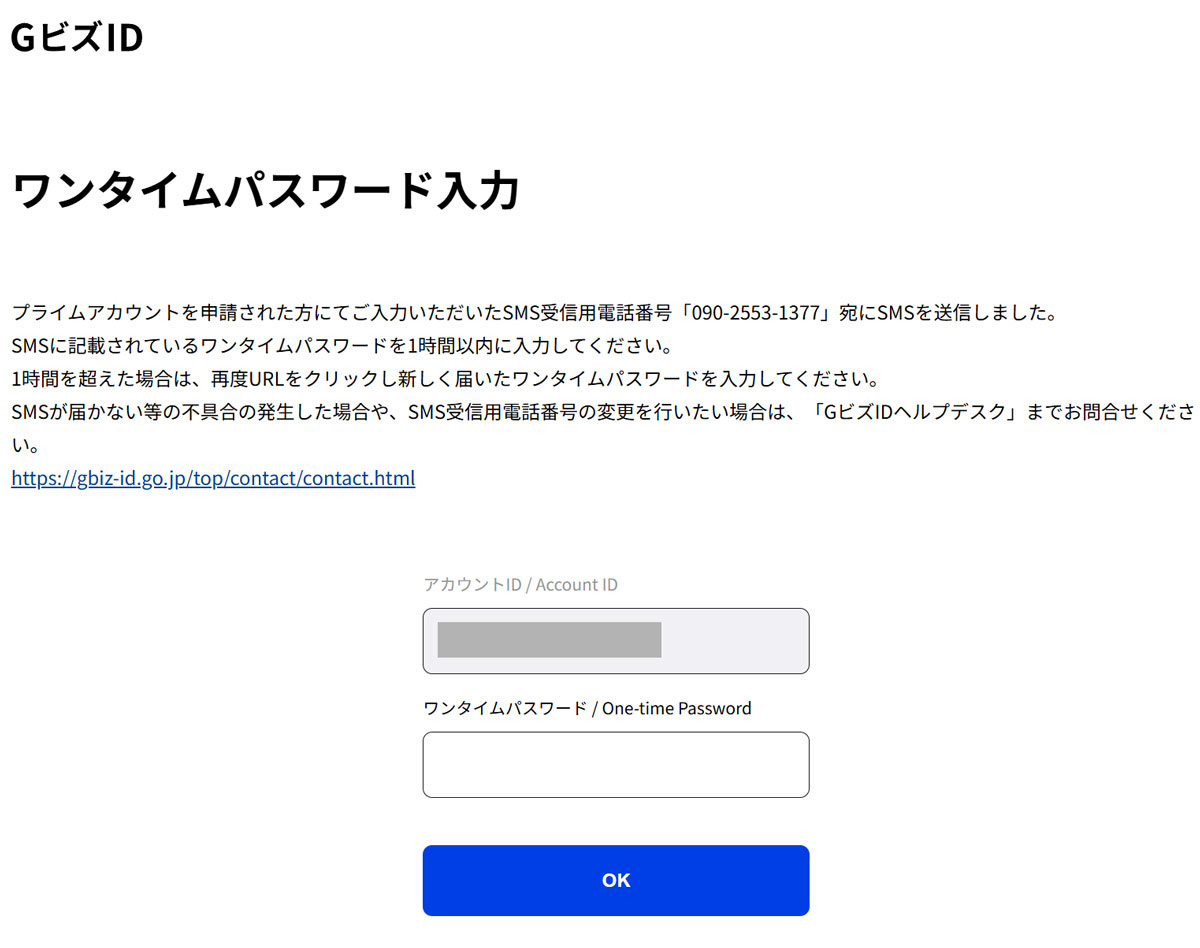
【パソコン画面を開く】
メールをクリックして、次の「ワンタイムパスワード入力」画面に移動しているので、SMSに送られてきたワンタイムパスワードを入力する。
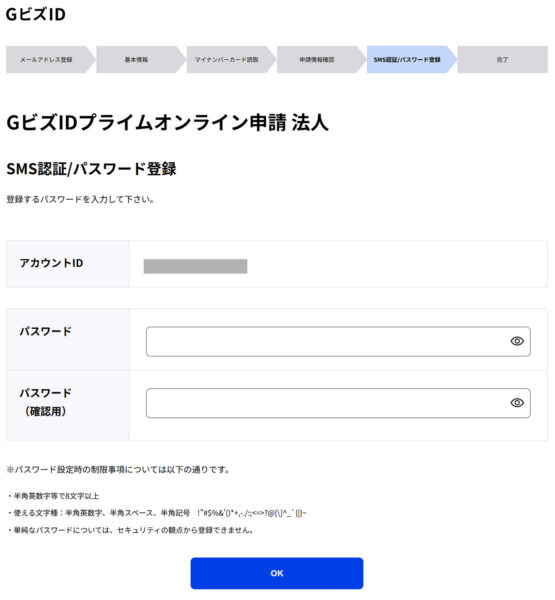
GビズIDプライムのパスワードを設定するために、任意のパスワードを入力し、「OK」ボタンを押す。
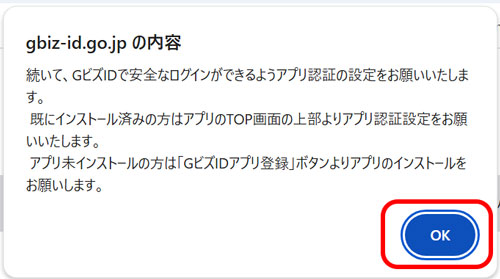
ポップアップウィンドウ(下画像)が出現するので、「OK」ボタンを押す。
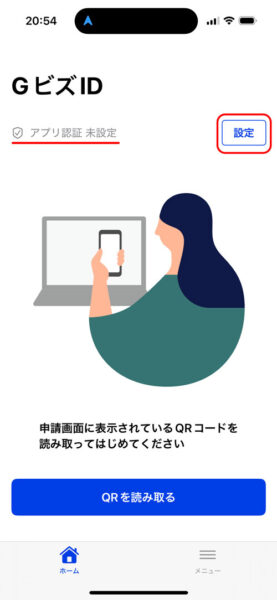
【スマートフォンの「GビズID」アプリを開く】
「GビズID」アプリを開いた最初の画面で、左上の表記が「アプリ認証 未設定」であることを確認し、画面右上の「設定」ボタンを押す。
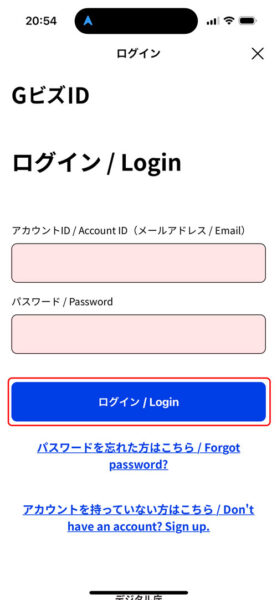
下記2つを入力し、「ログイン/Login」ボタンを押す。
①設定したメールアドレス(アカウントIDと呼ぶ)
②設定したパスワード
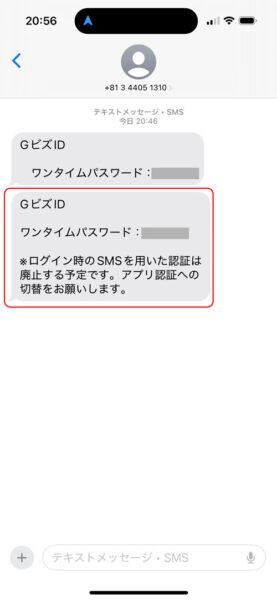
画面が切り替わり、ワンタイムパスワードがスマートフォンのSMSアプリに送られる。
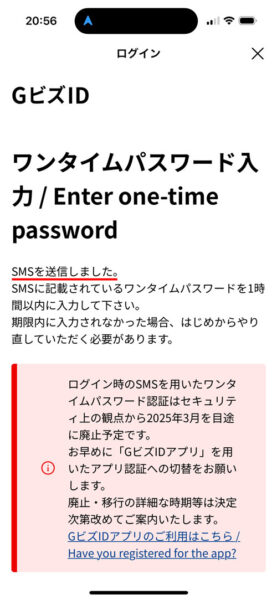
【スマートフォンのSMSアプリを開く】
新しいワンタイムパスワードが届いているので、ワンタイムパスワードをコピーする。
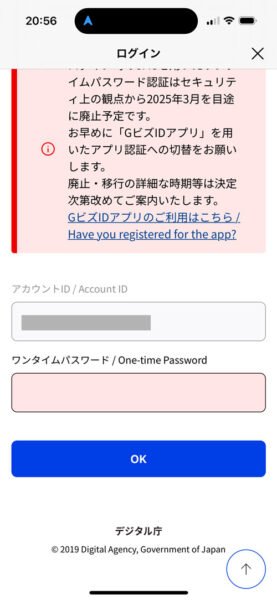
【「GビズID」アプリに戻る】
SMSに届いたワンタイムパスワードを入力する。
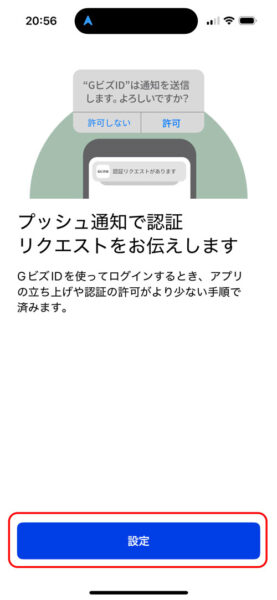
プッシュ通知の説明が表示され、「設定」ボタンを押す。
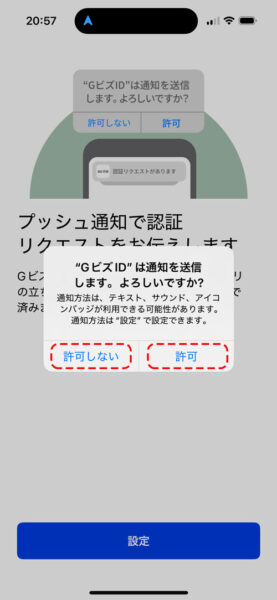
ポップアップウィンドウが出てくるので、通知許可の可否を選択する。
今後、補助金申請や社会保険の手続き・各種認可申請などで「GビズID」アプリを使用したときに、手続きの進捗などを早く知りたい先生は「許可」を推奨。通知が煩わしい方は「許可しない」推奨
ホーム画面に戻り、左上の表記が「アプリ認証 設定済み」になっていたら、GビズIDの設定は完了。